四步完成,U 盘就此上锁
Cryptnook Vault 把一个空 U 盘变成加密保险库。有密码,在 Windows 和 Android 上都能打开;没有密码,里面的东西无法读取。
从空 U 盘到你的保险库
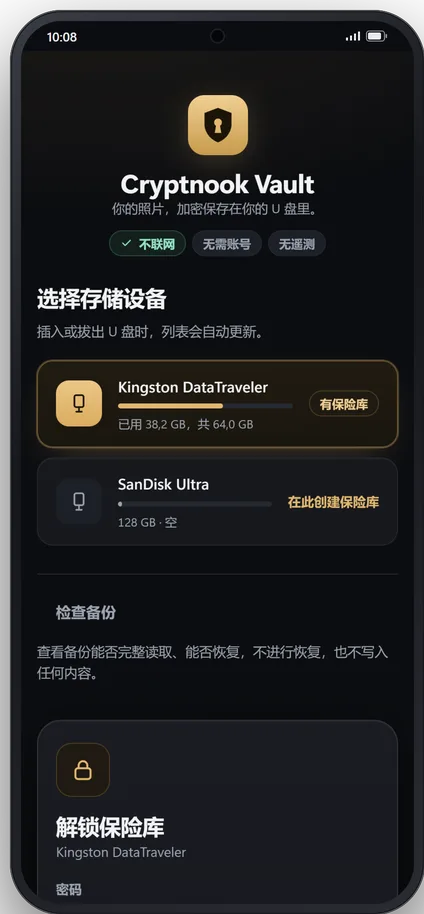
插上 U 盘
在 Windows 上,一插上应用就会识别。在 Android 上,插上 USB-C U 盘或通过 OTG 转接头连接,手机会问你用哪个应用打开。
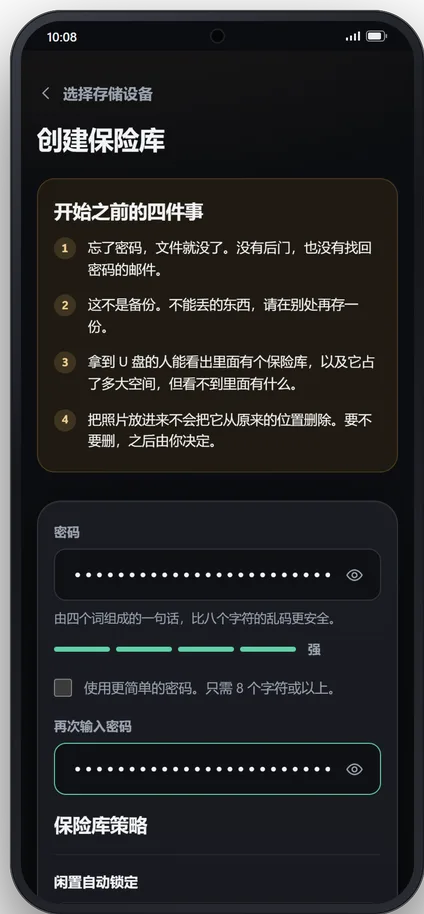
创建保险库
在空 U 盘上设一个长密码,保险库会占用整个 U 盘。密码不会存在任何地方:它是唯一的钥匙。
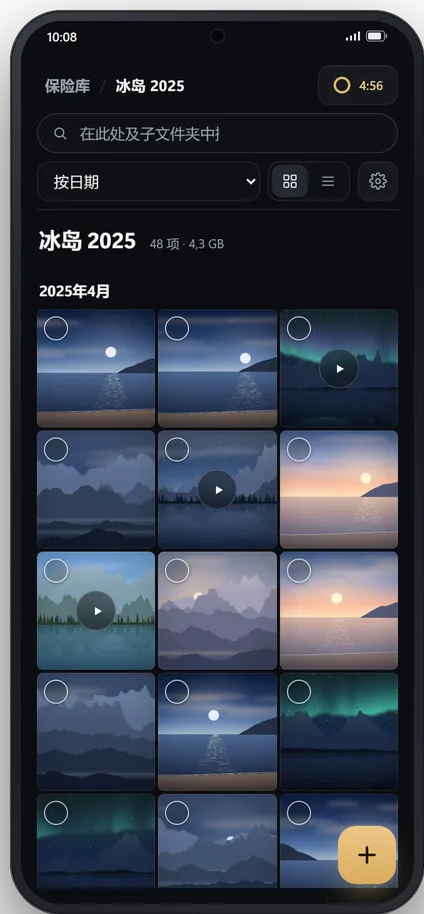
放入你想保存的东西
在电脑上拖入整个文件夹,或在手机上通过「分享」选择「保存到 Cryptnook Vault」。一切都在你的设备上加密后才写入。
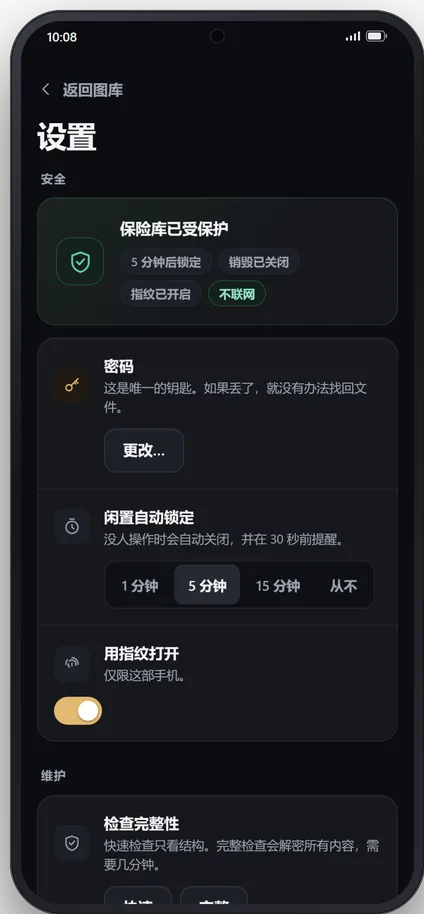
锁定并拔下
锁定时,密钥会从内存中清除;忘了锁也会自动锁定。直接拔出,保险库也不会损坏:最多丢失正在保存的最后一项。
U 盘上的东西什么也透露不了
用文件管理器打开 U 盘,你只会看到几个文件,和一个装满无意义名字数据块的文件夹。它们分别是:
捡到 U 盘的人会知道里面有一个保险库,以及它有多大。但不会知道里面是什么。
电脑和手机,用同一个保险库
两个应用读写的是完全相同的格式。在电脑上创建的保险库能在手机上打开,反过来也一样,无需任何转换。
这不只是承诺:任何一方的每次改动,都会用另一方创建的参考保险库来测试,包括带重音符号和表情符号的文件名、空文件和超大文件。
保险库默认使用兼容配置,也就是手机能打开的那种。如果只在电脑上用,你可以选择一种更难破解的配置,但配置较低的手机可能打不开,选择时应用会提醒你。
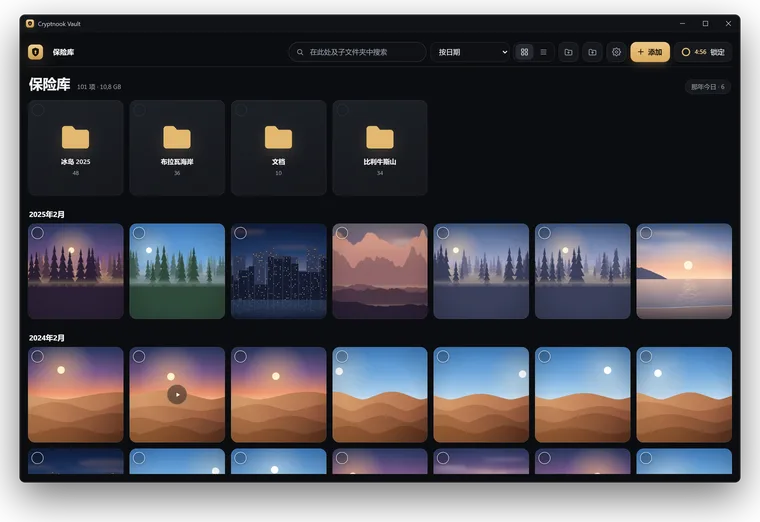
是相册,不是文件管理器
这里存的大多是照片和视频,应用就是为了舒舒服服地看它们而设计的。
缩略图和日期
每张照片都有缩略图,按拍摄日期排成网格,还有「那年今日」。
视频无需等待
自带播放器,可跳到任意位置,不会把任何解密内容写入硬盘。
照片增强
提升清晰度、光线、色彩或分辨率,离线完成,保存为新副本。Windows 版的模型更强。
对比与查重
并排对比两张照片留下好的那张,或找出重复的照片。
文件和 PDF
保存证件、合同或密钥备份,PDF 在应用内即可阅读。
文件夹和搜索
按你的方式整理,输入文字就能找到。
标签
除了文件夹,还可以给每张照片或每份文件加上任意标签。
回收站
删除的内容会保留七天,或你设定的期限,以防你反悔。
备份
备份保险库,检查备份能否恢复,还可以设置提醒。
想知道你存的东西是如何被保护的吗?
查看安全