Quatre passos, i el llapis queda tancat
Cryptnook Vault converteix un llapis USB buit en una caixa forta xifrada. Amb la teva contrasenya s’obre a Windows i a Android; sense ella, el que hi ha a dins no es pot llegir.
Del llapis buit a la teva caixa forta
Connecta el llapis
A Windows, l’aplicació el detecta en connectar-lo. A Android, amb un llapis USB-C o un adaptador OTG, el telèfon et pregunta amb quina aplicació obrir-lo.
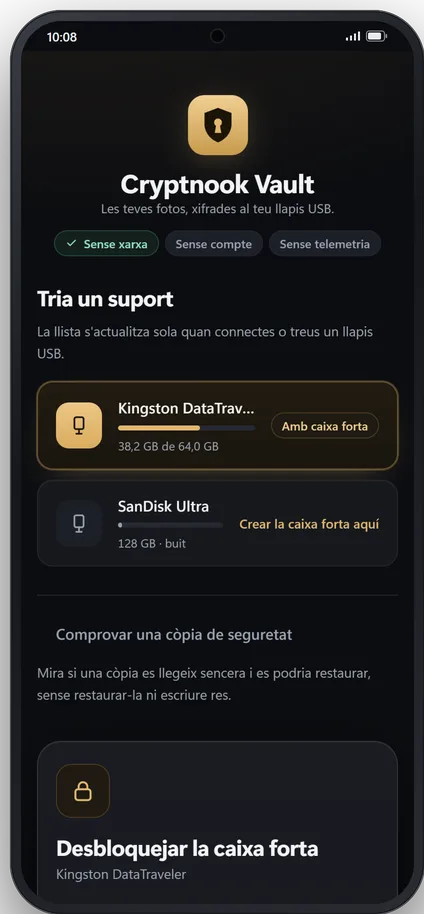
Crea la caixa forta
En un llapis buit, tries una contrasenya llarga i la caixa forta ocupa el llapis sencer. La contrasenya no es desa enlloc: és l’única clau.
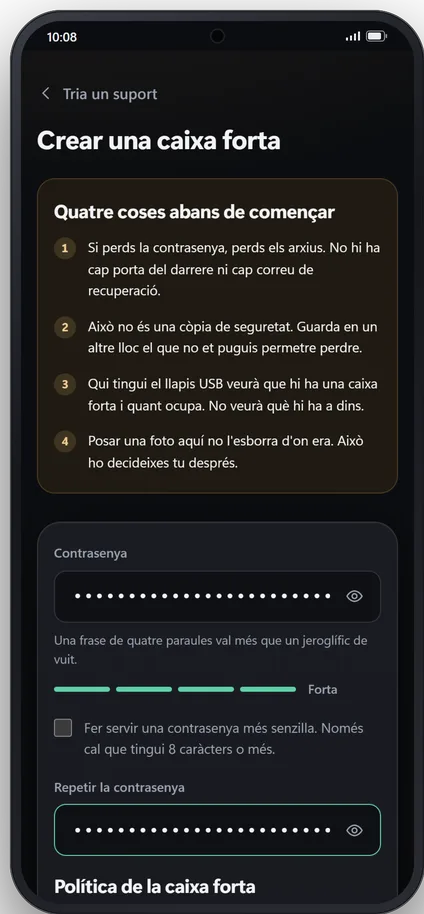
Afegeix el que vulguis desar
Arrossega carpetes senceres a l’ordinador, o fes servir «Desa a Cryptnook Vault» des de Comparteix al mòbil. Tot es xifra al teu equip abans d’escriure’s.
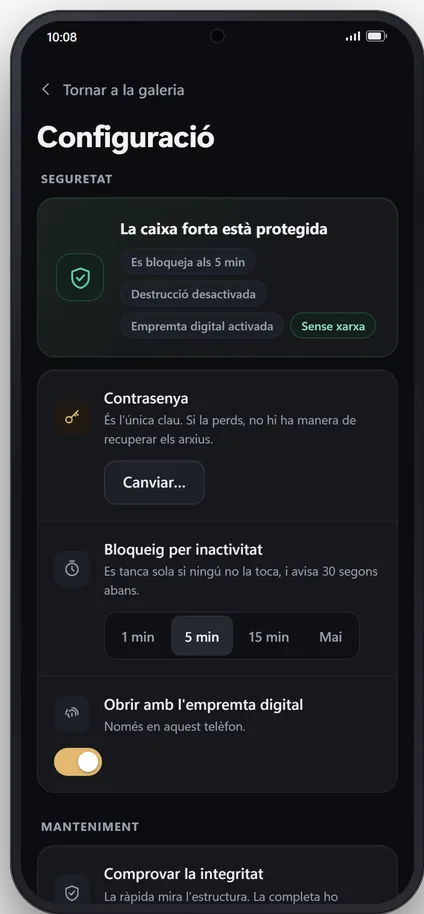
Bloqueja i treu-lo
En bloquejar, la clau s’esborra de la memòria, i si te n’oblides es bloqueja sola. Si el treus de cop, la caixa forta no s’espatlla: com a molt es perd l’últim que s’estava desant.
El que hi ha al llapis no diu res
Si obres el llapis amb l’explorador de fitxers, només veuràs uns quants fitxers i una carpeta de trossos amb noms sense sentit. Així es reparteix:
Qui trobi el llapis sabrà que hi ha una caixa forta i quant ocupa. No sabrà què hi ha a dins.
La mateixa caixa forta a l’ordinador i al mòbil
Les dues aplicacions llegeixen i escriuen exactament el mateix format. Una caixa forta creada a l’ordinador s’obre al telèfon, i a l’inrevés, sense convertir res.
No és una promesa: cada canvi en qualsevol de les dues es prova contra caixes fortes de referència creades per l’altra, amb noms amb accents i emojis, fitxers buits i fitxers enormes.
La caixa forta es crea de sèrie amb el perfil compatible, el que s’obre al mòbil. Si només la faràs servir a l’ordinador, en pots triar un de més costós d’atacar que potser un telèfon modest no podrà obrir, i l’aplicació t’ho diu en triar-lo.
Una galeria, no un explorador de fitxers
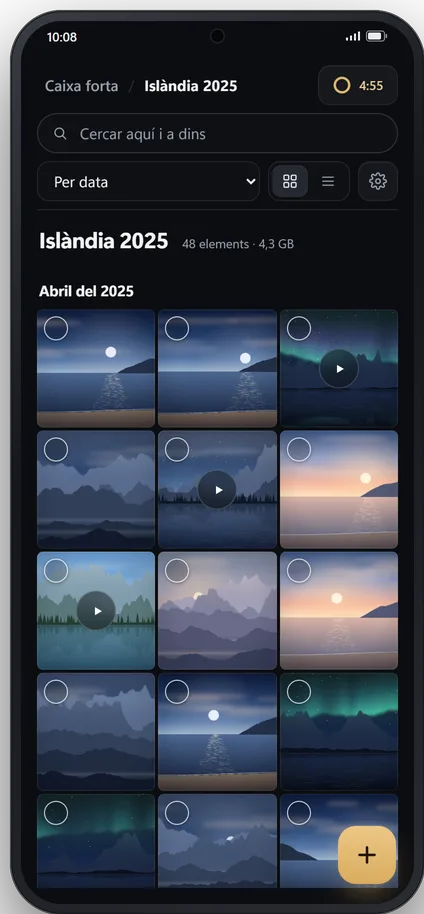
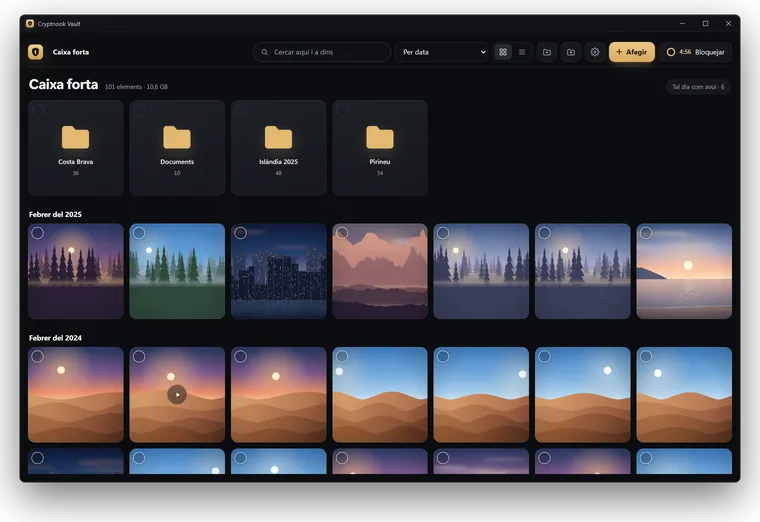
El que deses aquí són sobretot fotos i vídeos, i l’aplicació està feta per veure’ls amb comoditat.
Miniatures i dates
Una quadrícula amb la miniatura de cada foto, ordenada per la data en què es va fer, amb «Tal dia com avui».
Vídeo sense esperes
Reproductor propi que salta a qualsevol punt sense escriure res desxifrat al disc.
Millora de fotos
Més nitidesa, llum, color o resolució, sense connexió i en una còpia nova. A Windows, amb un model més potent.
Comparador i duplicats
Compara dues fotos per quedar-te amb la bona, o cerca les repetides.
Documents i PDF
Desa DNI, contractes o còpies de claus, i llegeix els PDF dins de l’aplicació.
Carpetes i cerca
Ordena-ho com vulguis i troba-ho escrivint.
Etiquetes
Posa a cada foto o document les etiquetes que vulguis, a part de la seva carpeta.
Paperera
El que esborres espera set dies, o el termini que triïs, per si te’n penedeixes.
Còpies de seguretat
Fes una còpia de la caixa forta, comprova que es pot restaurar i demana que t’ho recordi.
Vols saber com es protegeix el que deses?
Veure la seguretat