La teva galeria privada, en un llapis USB
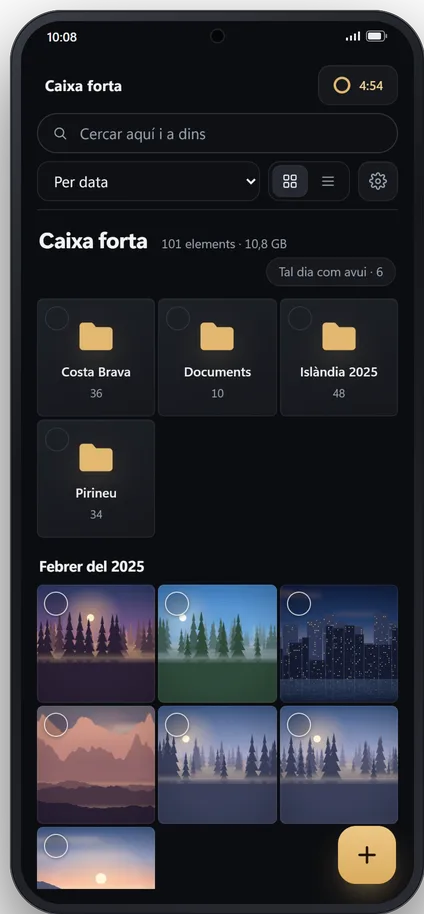
Connecta el llapis al telèfon i obre la mateixa caixa forta que fas servir a l’ordinador. Fotos i vídeos que no passen per la galeria ni pel núvol.
8,49 €
Preu a Espanya. En altres països, Google Play el mostra en la teva moneda.
Android 11+ · USB-C o OTG

Sense subscripció. La de Windows es compra per separat.
8,49 €
Preu a Espanya. En altres països, Google Play el mostra en la teva moneda.
Android 11+ · USB-C o OTG
Sense subscripció. La de Windows es compra per separat.
Feta per al telèfon
On viu
Al llapis que portes a sobre, i tancada a tota la resta.
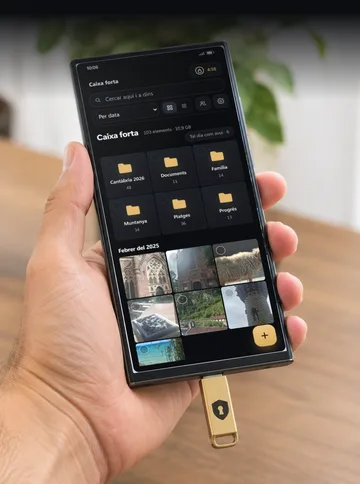
Llapis USB-C o OTG
Un llapis USB-C directament, o un de tota la vida amb un adaptador OTG. La caixa forta és la mateixa que obres a Windows.
Sense llapis, com a pla B
Opcional: una caixa forta a la memòria privada de l’aplicació. Si la desinstal·les o n’esborres les dades, s’esborra amb ella i no es pot recuperar. Per al que és important, fes servir un llapis.
Sense permís d’internet
L’aplicació no el declara, així que no es pot connectar a res. Es veu a «Permisos de l’aplicació» de la seva fitxa de Google Play.
Desbloqueig amb empremta
Opcional. La contrasenya queda segellada a la memòria privada del telèfon, fora de les seves còpies de seguretat i mai al llapis, i només s’obre amb la teva empremta. Si canvies la contrasenya o hi afegeixes una empremta, s’ha de tornar a activar.
Es bloqueja sola
En passar a segon pla i després del temps d’inactivitat que triïs en aquest telèfon, independent del que facis servir a l’ordinador.
Com hi entra
Des de la càmera, el micròfon o qualsevol aplicació, directe a la caixa forta. I el que viu al llapis no ocupa lloc al mòbil.
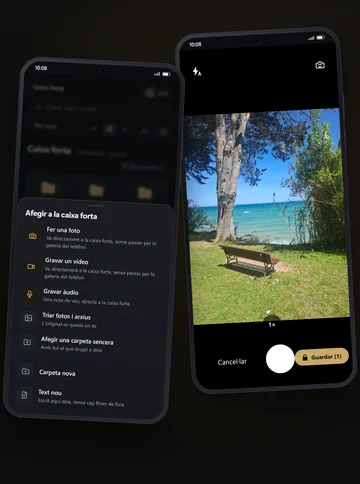
Càmera pròpia
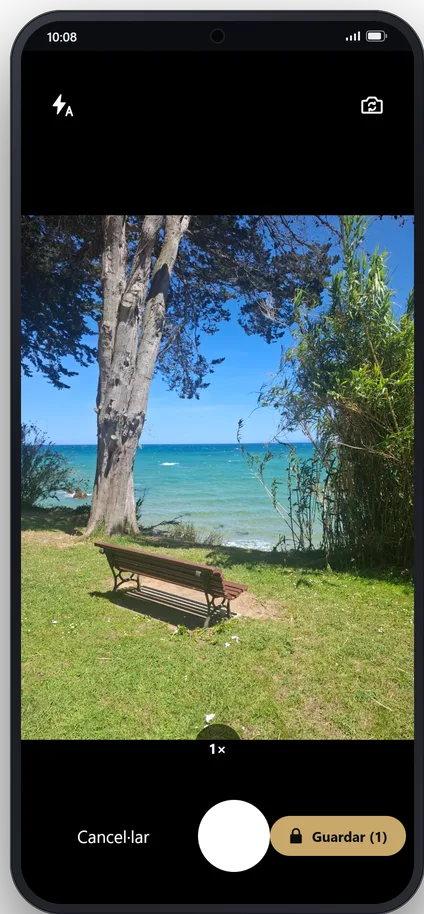
Fes fotos i grava vídeos que es desen directament a la caixa forta, sense passar per la galeria del telèfon ni per la seva còpia al núvol.
Gravadora d’àudio
Grava àudio que es desa directament a la caixa forta, sense passar per cap altra aplicació ni pel núvol, i escolta’l amb el seu propi reproductor.
«Desa a Cryptnook Vault»
Des de Comparteix, a la galeria o a qualsevol aplicació. El que comparteixes queda a la caixa forta, i l’original continua al telèfon: esborrar-lo ho decideixes tu, i aleshores deixa d’ocupar-hi lloc.
Calcar una foto
Fes una altra foto amb la d’abans a sobre, translúcida i amb la intensitat que triïs, per repetir l’enquadrament: el mateix lloc anys després o una obra abans i després. La nova porta l’etiqueta #traced i es compara amb la seva original.
Què en fas
Ordena i arregla les teves fotos al mateix telèfon, sense connexió.
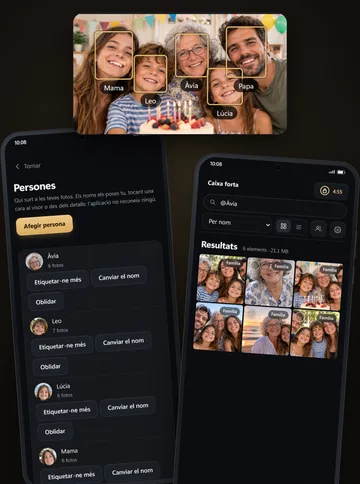
Qui surt a cada foto
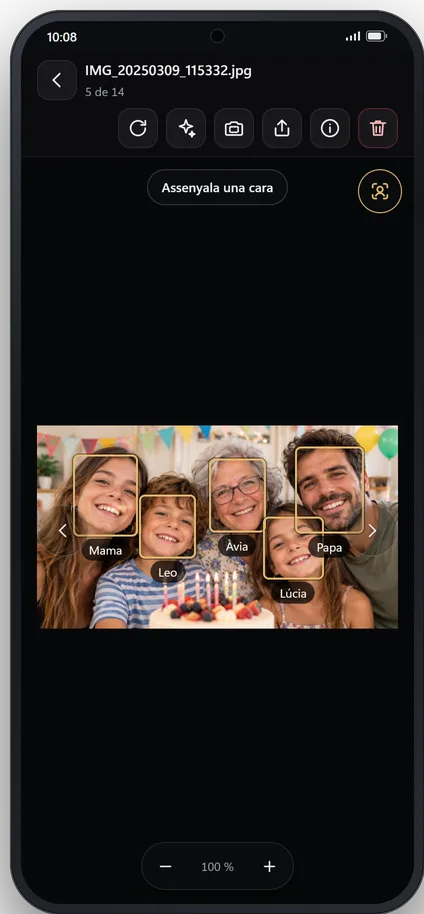
Prem «Qui surt?» i l’aplicació assenyala les cares, sense connexió. El nom el poses tu: no reconeix ningú. Després, cerca cada persona escrivint @ i el seu nom.
Millora de fotos, al mòbil
Llum i nitidesa al mateix telèfon, sense connexió, i color si la foto té un to. Desa una còpia nova i l’original no es toca. Treure el soroll o ampliar es fa al PC: deixa-les marcades i te les oferirà allà.
Comparador i duplicats
Compara dues fotos per quedar-te amb la bona, o cerca les repetides a tota la caixa forta.
Així s’obre la primera vegada
Connecta el llapis
Directament si és USB-C, o amb un adaptador OTG.
Tria Cryptnook Vault
Android pregunta quina aplicació obre el llapis. La primera vegada, a més, et demana permís perquè l’aplicació faci servir aquesta unitat.
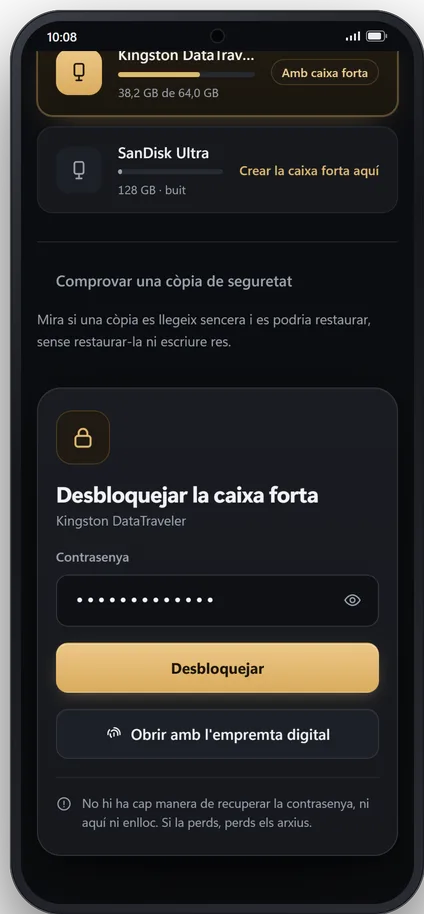
Escriu la contrasenya
O fes servir l’empremta, si la vas activar. En treure el llapis, la caixa forta es tanca.
Abans de comprar, comprova el teu mòbil
Necessites Android 11 o superior i, per fer servir un llapis, un telèfon que els llegeixi. Gairebé tots els recents ho fan, però no tots: comprova-ho en dos minuts.