Tu galería privada, en un pendrive
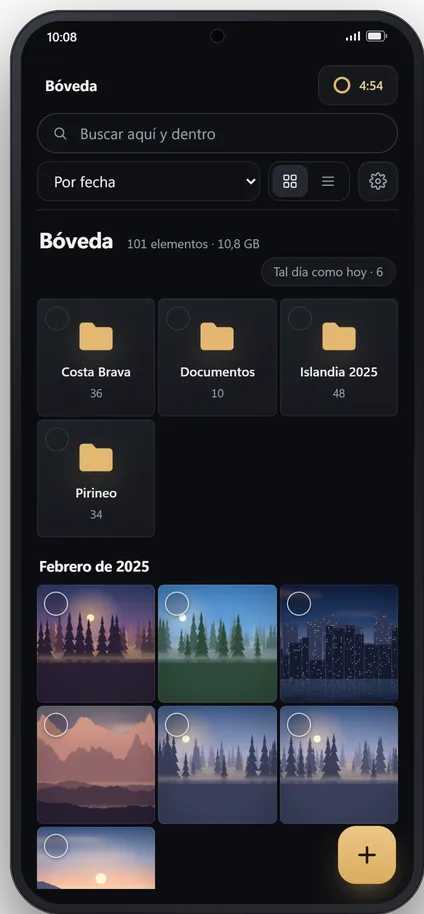
Conecta el pendrive al teléfono y abre la misma bóveda que usas en el ordenador. Fotos y vídeos que no pasan por la galería ni por la nube.
8,49 €
Precio en España. En otros países, Google Play lo muestra en tu moneda.
Android 11+ · USB-C u OTG

Sin suscripción. La de Windows se compra por separado.
8,49 €
Precio en España. En otros países, Google Play lo muestra en tu moneda.
Android 11+ · USB-C u OTG
Sin suscripción. La de Windows se compra por separado.
Hecha para el teléfono
Dónde vive
En el pendrive que llevas encima, y cerrada a todo lo demás.
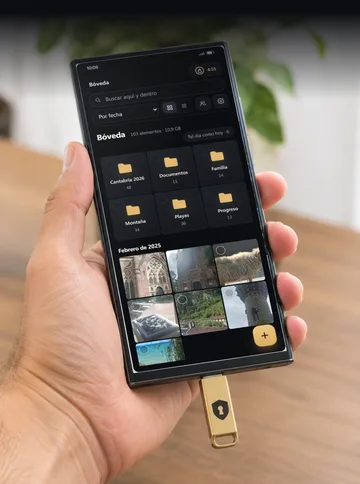
Pendrive USB-C u OTG
Un pendrive USB-C directamente, o uno de toda la vida con un adaptador OTG. La bóveda es la misma que abres en Windows.
Sin pendrive, como plan B
Opcional: una bóveda en la memoria privada de la aplicación. Si la desinstalas o borras sus datos, se borra con ella y no se puede recuperar. Para lo importante, usa un pendrive.
Sin permiso de internet
La aplicación no lo declara, así que no puede conectarse a nada. Se ve en «Permisos de la aplicación» de su ficha de Google Play.
Desbloqueo con huella
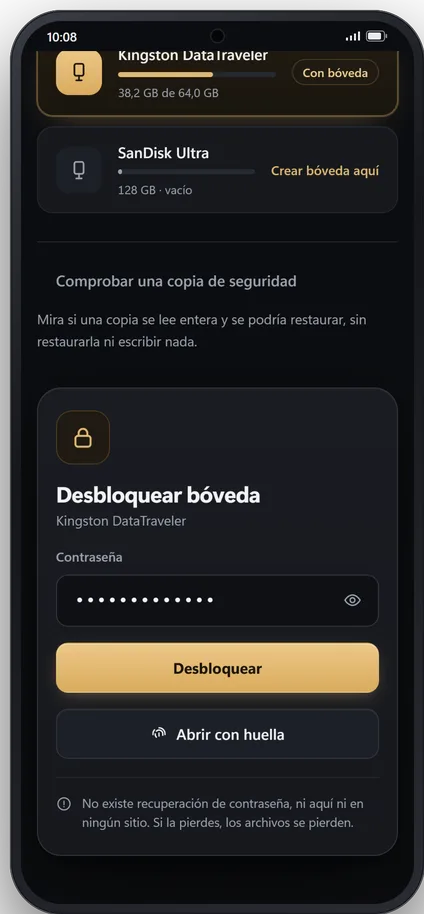
Opcional. Tu contraseña queda sellada en la memoria privada del teléfono, fuera de sus copias de seguridad y nunca en el pendrive, y solo se abre con tu huella. Si cambias la contraseña o añades una huella, hay que volver a activarla.
Se bloquea sola
Al pasar a segundo plano y tras el tiempo de inactividad que elijas en este teléfono, independiente del que uses en el ordenador.
Cómo entra
Desde la cámara, el micrófono o cualquier aplicación, directo a la bóveda. Y lo que vive en el pendrive no ocupa sitio en el móvil.
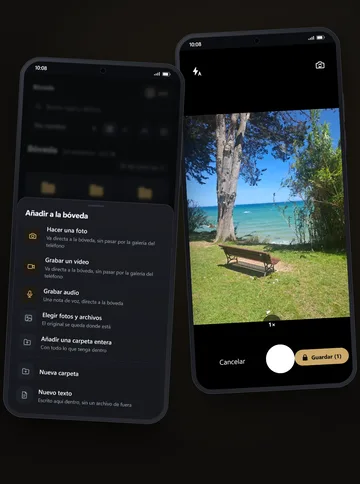
Cámara propia
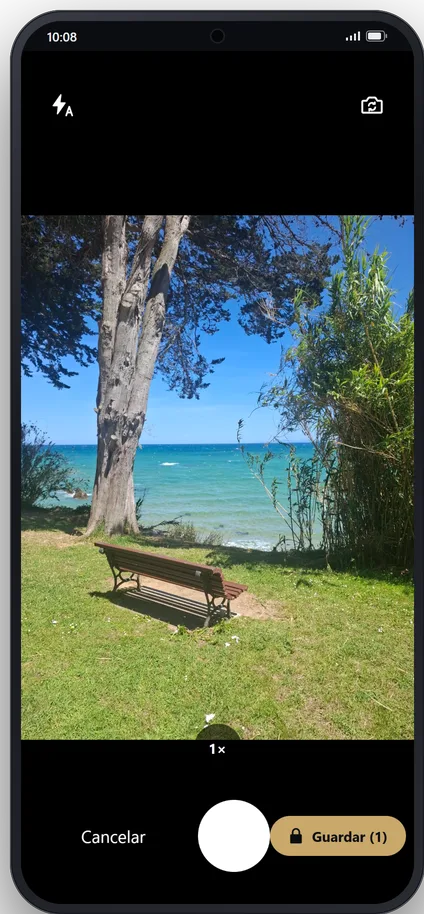
Haz fotos y graba vídeos que se guardan directamente en la bóveda, sin pasar por la galería del teléfono ni por su copia en la nube.
Grabadora de audio
Graba audio que se guarda directamente en la bóveda, sin pasar por otra aplicación ni por la nube, y escúchalo con su propio reproductor.
«Guardar en Cryptnook Vault»
Desde Compartir, en la galería o en cualquier aplicación. Lo compartido queda en la bóveda, y el original sigue en el teléfono: borrarlo lo decides tú, y entonces deja de ocupar sitio en él.
Calcar una foto
Haz otra foto con la de antes encima, translúcida y con la intensidad que elijas, para repetir el encuadre: el mismo sitio años después o una obra antes y después. La nueva lleva la etiqueta #traced y se compara con su original.
Qué haces con ella
Ordena y arregla tus fotos en el propio teléfono, sin conexión.
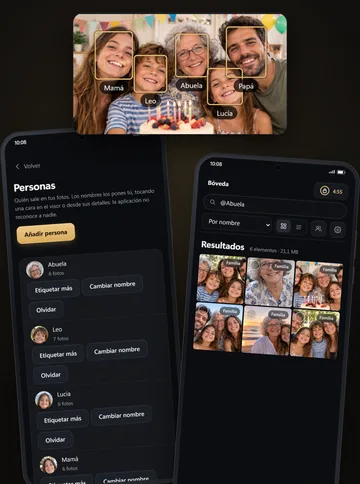
Quién sale en cada foto
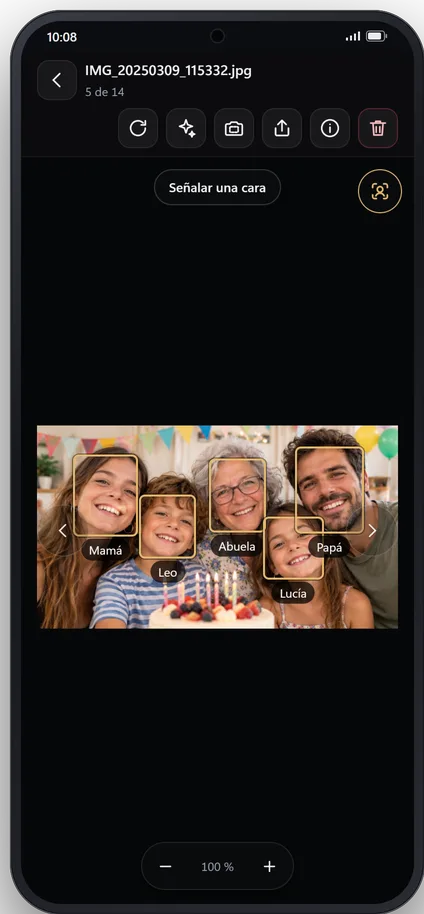
Pulsa «¿Quién sale?» y la aplicación señala las caras, sin conexión. El nombre lo pones tú: no reconoce a nadie. Después, busca a cada persona escribiendo @ y su nombre.
Mejora de fotos, en el móvil
Luz y nitidez en el propio teléfono, sin conexión, y color si la foto tiene un tinte. Guarda una copia nueva y la original no se toca. Quitar el ruido o ampliar se hace en el PC: déjalas marcadas y te las ofrecerá allí.
Comparador y duplicados
Compara dos fotos para quedarte con la buena, o busca las repetidas en toda la bóveda.
Así se abre la primera vez
Conecta el pendrive
Directamente si es USB-C, o con un adaptador OTG.
Elige Cryptnook Vault
Android pregunta qué aplicación abre el pendrive. La primera vez, además, te pide permiso para que la aplicación use esa unidad.
Escribe la contraseña
O usa la huella, si la activaste. Al quitar el pendrive, la bóveda se cierra.
Antes de comprar, comprueba tu móvil
Necesitas Android 11 o superior y, para usar un pendrive, un teléfono que los lea. Casi todos los recientes lo hacen, pero no todos: compruébalo en dos minutos.