Cuatro pasos, y el pendrive queda cerrado
Cryptnook Vault convierte un pendrive vacío en una bóveda cifrada. Con tu contraseña se abre en Windows y en Android; sin ella, lo que hay dentro no se puede leer.
Del pendrive vacío a tu bóveda
Pincha el pendrive
En Windows, la aplicación lo detecta al conectarlo. En Android, con un pendrive USB-C o un adaptador OTG, el teléfono te pregunta con qué aplicación abrirlo.
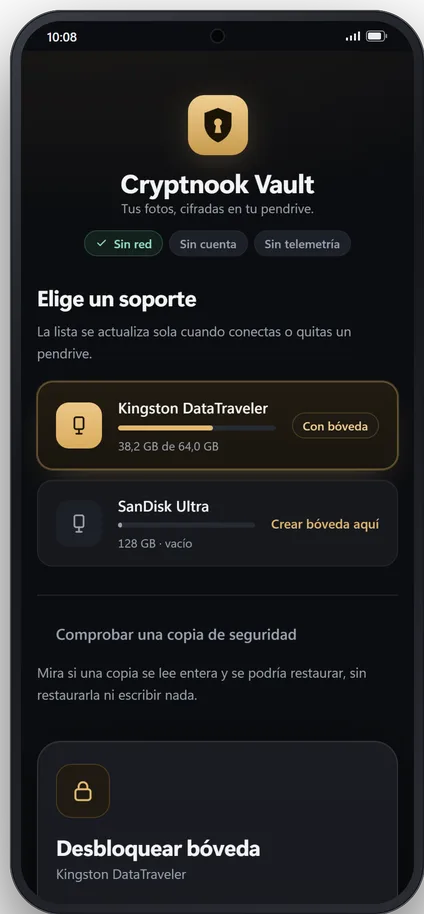
Crea la bóveda
En un pendrive vacío, eliges una contraseña larga y la bóveda ocupa el pendrive entero. La contraseña no se guarda en ningún sitio: es la única llave.
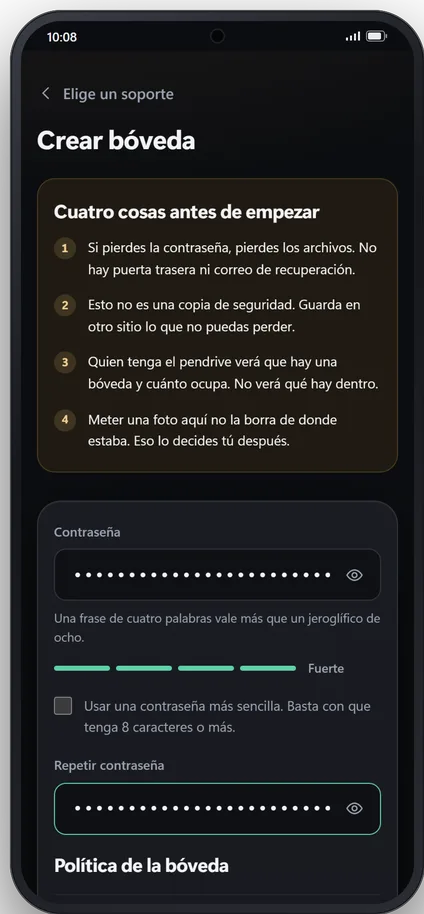
Añade lo que quieras guardar
Arrastra carpetas enteras en el ordenador, o usa «Guardar en Cryptnook Vault» desde Compartir en el móvil. Todo se cifra en tu equipo antes de escribirse.
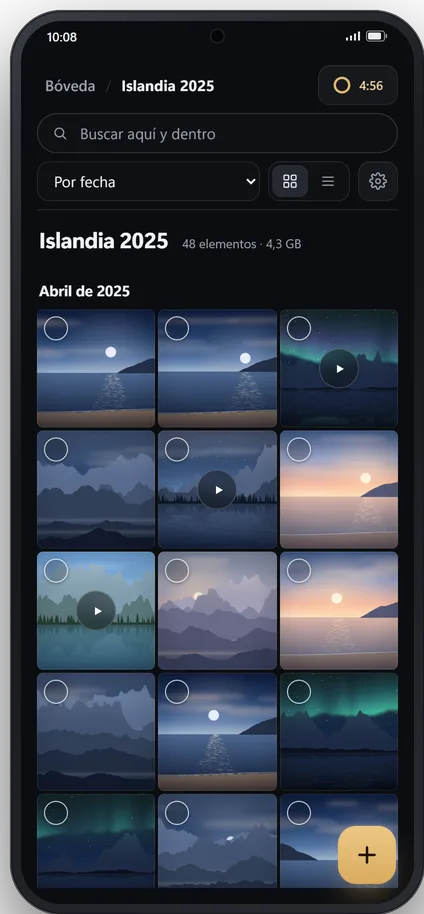
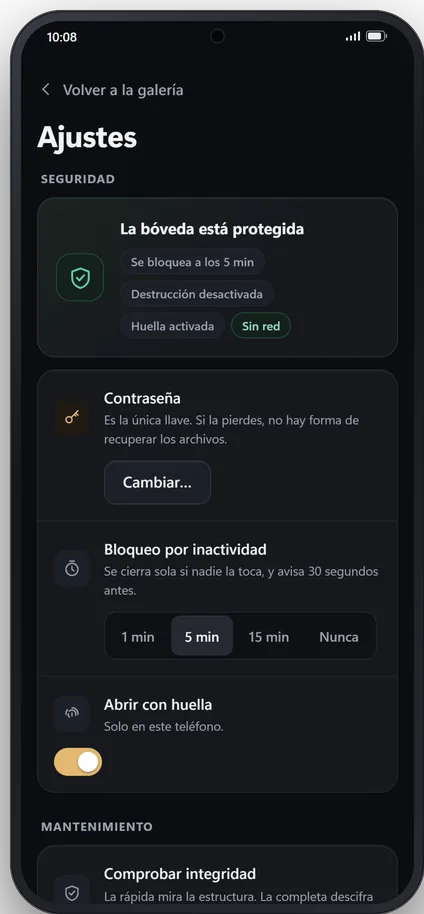
Bloquea y quítalo
Al bloquear, la clave se borra de la memoria, y si te olvidas se bloquea sola. Si lo quitas de golpe, la bóveda no se estropea: como mucho se pierde lo último que se guardaba.
Lo que hay en el pendrive no dice nada
Si abres el pendrive con el explorador de archivos, solo verás unos pocos ficheros y una carpeta de trozos con nombres sin sentido. Así se reparte:
Quien encuentre el pendrive sabrá que hay una bóveda y cuánto ocupa. No sabrá qué hay dentro.
La misma bóveda en el ordenador y en el móvil
Las dos aplicaciones leen y escriben exactamente el mismo formato. Una bóveda creada en el PC se abre en el teléfono, y al revés, sin convertir nada.
No es una promesa: cada cambio en cualquiera de las dos se prueba contra bóvedas de referencia creadas por la otra, con nombres con acentos y emojis, archivos vacíos y archivos enormes.
La bóveda se crea de serie con el perfil compatible, el que se abre en el móvil. Si solo la vas a usar en el PC, puedes elegir uno más costoso de atacar que un teléfono modesto quizá no pueda abrir, y la aplicación te lo dice al elegirlo.
Una galería, no un explorador de archivos
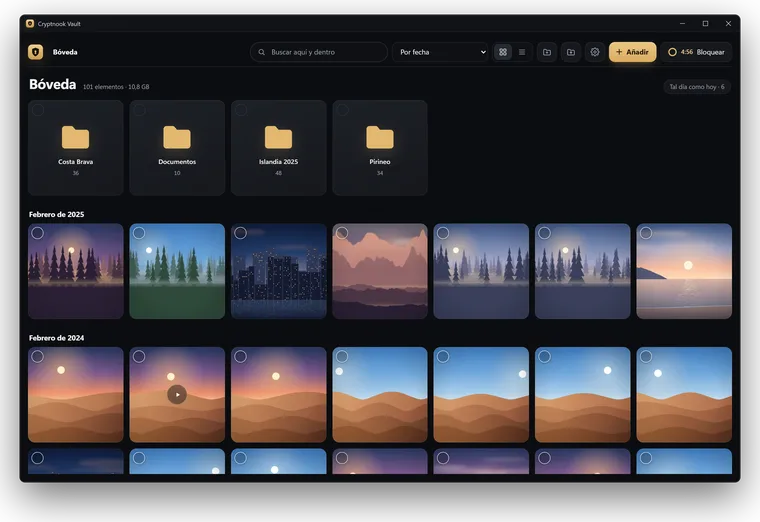
Lo que guardas aquí son sobre todo fotos y vídeos, y la aplicación está hecha para verlos con comodidad.
Miniaturas y fechas
Una cuadrícula con la miniatura de cada foto, ordenada por la fecha en que se hizo, con «Tal día como hoy».
Vídeo sin esperas
Reproductor propio que salta a cualquier punto sin escribir nada descifrado en disco.
Mejora de fotos
Más nitidez, luz, color o resolución, sin conexión y en una copia nueva. En Windows, con un modelo más potente.
Comparador y duplicados
Compara dos fotos para quedarte con la buena, o busca las repetidas.
Documentos y PDF
Guarda DNI, contratos o copias de claves, y lee los PDF dentro de la aplicación.
Carpetas y búsqueda
Ordénalo como quieras y encuéntralo escribiendo.
Etiquetas
Ponle a cada foto o documento las etiquetas que quieras, aparte de su carpeta.
Papelera
Lo que borras espera siete días, o el plazo que elijas, por si te arrepientes.
Copias de seguridad
Haz una copia de la bóveda, comprueba que se puede restaurar y pide que te lo recuerde.
¿Quieres saber cómo se protege lo que guardas?
Ver la seguridad