Guía
Cómo cifrar un pendrive en Windows y Android
Cómo proteger con contraseña lo que llevas en un pendrive y abrirlo tanto en el ordenador como en el móvil.
Actualizada el 22 de noviembre de 2026.
La respuesta corta
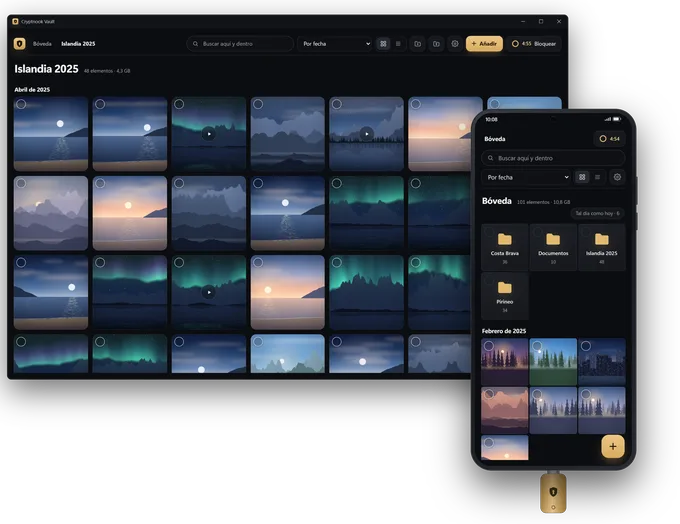
Si quieres el mismo pendrive en el ordenador y en el móvil, las opciones de siempre se quedan cortas: BitLocker no se abre en Android, VeraCrypt no tiene aplicación oficial para el móvil y Cryptomator está pensado para la nube. Cryptnook Vault se hizo justo para eso.
Dónde se abre cada una
| Método | Windows | Android | Mac |
|---|---|---|---|
| Cryptnook Vault | Sí | Sí | No |
| BitLocker To Go | Crearlo, solo en Pro | No | Con programas de terceros |
| VeraCrypt | Con permisos de administrador | Sin aplicación oficial | Sí |
| Cryptomator | Sí | Pensado para la nube | Sí |
| 7-Zip | Sí | Hay que extraer los archivos | Con otra aplicación |
Cryptnook Vault: el mismo pendrive en el PC y en el móvil
Convierte el pendrive en una bóveda cifrada para fotos, vídeos y documentos, y la abres con la misma contraseña en Windows y en un móvil Android.
Por qué elegirla
El mismo pendrive en el PC y en el móvil, con la misma contraseña. Ves fotos y vídeos dentro de la aplicación, sin dejar copias descifradas. Sin nube, sin cuentas y sin internet. En el móvil, la cámara guarda las fotos directamente en la bóveda. Cifrado de libsodium, una biblioteca auditada.
Paso a paso
- Instala la aplicación en Windows o en Android.
- Conecta un pendrive vacío y crea la bóveda con tu contraseña.
- Añade tus archivos, bloquéala y quita el pendrive.
- Ábrela en el otro dispositivo con la misma contraseña.
Lo que conviene saber
- Windows 10 y 11, y Android 11 o superior con un móvil que lea pendrives. No hay versión para Mac ni iPhone.
- No hay clave de recuperación: si olvidas la contraseña, no se puede abrir.
Otras formas de cifrar un pendrive
Sirven si solo vas a usar el ordenador. Ábrelas para ver los pasos.
BitLocker To GoViene con Windows y cifra el pendrive entero. Solo para ordenadores con Windows.
Paso a paso
- Pulsa con el botón derecho sobre el pendrive en el Explorador y elige «Activar BitLocker». En Windows 11 puede estar dentro de «Mostrar más opciones».
- Marca «Usar una contraseña para desbloquear la unidad» y escríbela dos veces.
- Guarda la clave de recuperación en un archivo o imprímela, nunca en el mismo pendrive.
- Elige el «Modo compatible», pulsa «Iniciar cifrado» y espera a que termine.
Lo que conviene saber
- Para crearlo hace falta Windows Pro, Enterprise o Education. Windows Home lo abre, pero no lo crea.
- Android no lo abre.
VeraCryptCrea un archivo contenedor cifrado en el pendrive. Para Windows, Mac y Linux.
Paso a paso
- Instala VeraCrypt, pulsa «Crear volumen» y elige «Crear un contenedor de archivos cifrado».
- Como ubicación, elige un archivo nuevo dentro del pendrive; indica el tamaño y la contraseña.
- Para usarlo, selecciona el archivo y pulsa «Montar». Antes de quitar el pendrive, «Desmontar».
Lo que conviene saber
- Hacen falta permisos de administrador, que en un ordenador del trabajo no suele haber.
- No tiene aplicación oficial para Android.
CryptomatorCifra una carpeta archivo a archivo. Pensado para Dropbox o Google Drive.
Paso a paso
- Instala Cryptomator y pulsa «Añadir bóveda» y «Crear nueva bóveda».
- Como ubicación, elige el pendrive, y escribe la contraseña.
- Desbloquéala, copia tus archivos y bloquéala antes de quitar el pendrive.
Lo que conviene saber
- En Android, abrirla desde el pendrive depende de cómo lo ofrezca el teléfono a las aplicaciones.
7-ZipUn archivo comprimido con contraseña. Para pasar unos documentos una vez.
Paso a paso
- Selecciona los archivos y elige «7-Zip» y «Añadir al archivo…».
- Elige el formato 7z, escribe la contraseña y marca «Cifrar nombres de archivo».
- Copia el archivo .7z al pendrive.
Lo que conviene saber
- Para ver un archivo hay que extraerlo, y la copia extraída queda sin cifrar hasta que la borres.
Esta guía la escribe Cryptnook, que hace Cryptnook Vault.
¿Te encaja Cryptnook Vault?
Cómo funciona