Guia
Com xifrar un llapis USB a Windows i Android
Com protegir amb contrasenya el que portes en un llapis USB i obrir-lo tant a l’ordinador com al mòbil.
Actualitzada el 22 de novembre de 2026.
La resposta curta
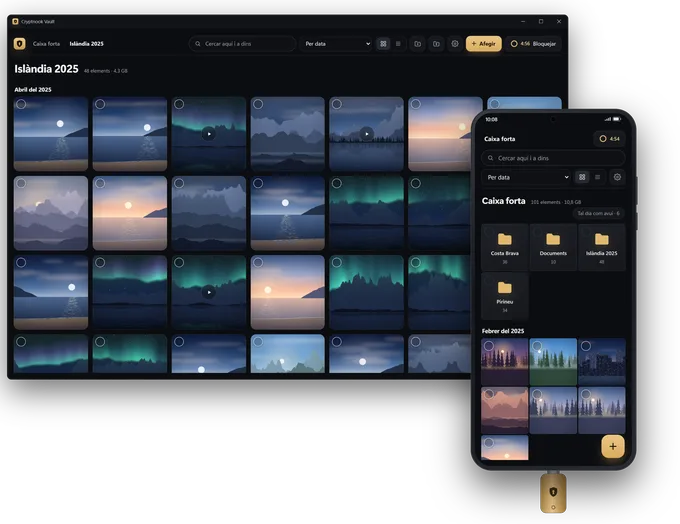
Si vols el mateix llapis a l’ordinador i al mòbil, les opcions de sempre es queden curtes: BitLocker no s’obre a Android, VeraCrypt no té aplicació oficial per al mòbil i Cryptomator està pensat per al núvol. Cryptnook Vault es va fer justament per a això.
On s’obre cadascuna
| Mètode | Windows | Android | Mac |
|---|---|---|---|
| Cryptnook Vault | Sí | Sí | No |
| BitLocker To Go | Crear-lo, només a Pro | No | Amb programes de tercers |
| VeraCrypt | Amb permisos d’administrador | Sense aplicació oficial | Sí |
| Cryptomator | Sí | Pensat per al núvol | Sí |
| 7-Zip | Sí | Cal extreure els fitxers | Amb una altra aplicació |
Cryptnook Vault: el mateix llapis al PC i al mòbil
Converteix el llapis en una caixa forta xifrada per a fotos, vídeos i documents, i l’obres amb la mateixa contrasenya a Windows i en un mòbil Android.
Per què triar-la
El mateix llapis al PC i al mòbil, amb la mateixa contrasenya. Veus fotos i vídeos dins de l’aplicació, sense deixar còpies desxifrades. Sense núvol, sense comptes i sense internet. Al mòbil, la càmera desa les fotos directament a la caixa forta. Xifratge de libsodium, una biblioteca auditada.
Pas a pas
- Instal·la l’aplicació a Windows o a Android.
- Connecta un llapis buit i crea la caixa forta amb la teva contrasenya.
- Afegeix-hi els fitxers, bloqueja-la i treu el llapis.
- Obre-la a l’altre dispositiu amb la mateixa contrasenya.
El que convé saber
- Windows 10 i 11, i Android 11 o superior amb un mòbil que llegeixi llapis USB. No hi ha versió per a Mac ni iPhone.
- No hi ha clau de recuperació: si oblides la contrasenya, no es pot obrir.
Altres maneres de xifrar un llapis USB
Serveixen si només faràs servir l’ordinador. Obre-les per veure’n els passos.
BitLocker To GoVe amb Windows i xifra el llapis sencer. Només per a ordinadors amb Windows.
Pas a pas
- Fes clic amb el botó dret sobre el llapis a l’Explorador i tria «Activa el BitLocker». A Windows 11 pot ser dins de «Mostra més opcions».
- Marca «Utilitza una contrasenya per desbloquejar la unitat» i escriu-la dues vegades.
- Desa la clau de recuperació en un fitxer o imprimeix-la, mai al mateix llapis.
- Tria el «Mode compatible», fes clic a «Comença el xifratge» i espera que acabi.
El que convé saber
- Per crear-lo cal Windows Pro, Enterprise o Education. Windows Home l’obre, però no el crea.
- Android no l’obre.
VeraCryptCrea un fitxer contenidor xifrat al llapis. Per a Windows, Mac i Linux.
Pas a pas
- Instal·la VeraCrypt, fes clic a «Crea un volum» i tria «Crea un contenidor de fitxers xifrat».
- Com a ubicació, tria un fitxer nou dins del llapis; indica’n la mida i la contrasenya.
- Per fer-lo servir, selecciona el fitxer i fes clic a «Munta». Abans de treure el llapis, «Desmunta».
El que convé saber
- Calen permisos d’administrador, que en un ordinador de la feina no sol haver-hi.
- No té aplicació oficial per a Android.
CryptomatorXifra una carpeta fitxer a fitxer. Pensat per a Dropbox o Google Drive.
Pas a pas
- Instal·la Cryptomator i fes clic a «Afegeix una caixa forta» i «Crea una caixa forta nova».
- Com a ubicació, tria el llapis, i escriu la contrasenya.
- Desbloqueja-la, copia-hi els fitxers i bloqueja-la abans de treure el llapis.
El que convé saber
- A Android, obrir-la des del llapis depèn de com l’ofereixi el telèfon a les aplicacions.
7-ZipUn fitxer comprimit amb contrasenya. Per passar uns documents una vegada.
Pas a pas
- Selecciona els fitxers i tria «7-Zip» i «Afegeix a l’arxiu…».
- Tria el format 7z, escriu la contrasenya i marca «Xifra els noms dels fitxers».
- Copia el fitxer .7z al llapis.
El que convé saber
- Per veure un fitxer cal extreure’l, i la còpia extreta queda sense xifrar fins que l’esborris.
Aquesta guia l’escriu Cryptnook, que fa Cryptnook Vault.
T’encaixa Cryptnook Vault?
Com funciona